Primeiros passos
Escreva a primeira equação no NeoMath, alterne entre os modos Visual, LaTeX e MathML, salve, exporte e mande para o Word.
Este guia leva cinco minutos e mostra o caminho mais comum: escrever uma equação, salvar um arquivo que reabre para editar e levar a equação para um documento.
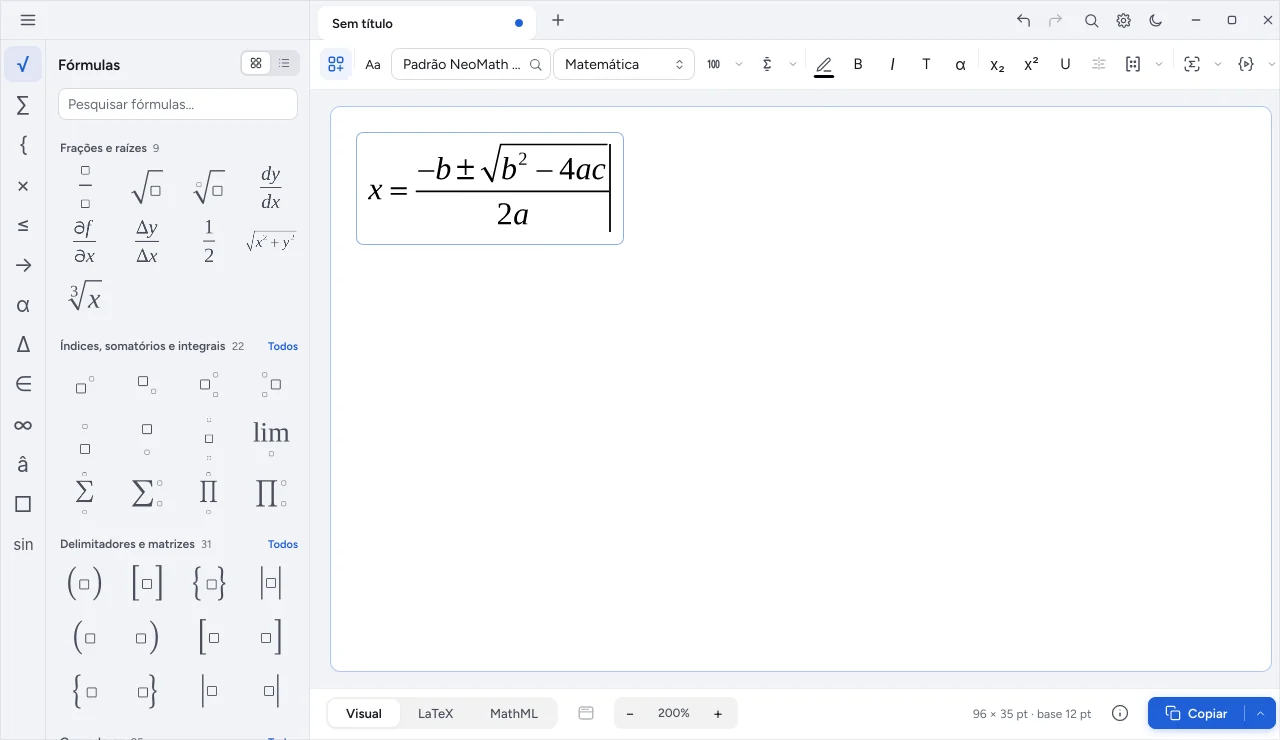
Escrever a equação#
- Abra o NeoMath. Uma aba Sem título já está pronta para digitar.
- Digite
x=e use Ctrl+F para inserir uma fração. O cursor vai para o numerador. - Escreva o numerador, avance com a seta para a direita e escreva o denominador.
- Use Ctrl+R para uma raiz, Ctrl+H para expoente e Ctrl+L para índice.
- Procure qualquer símbolo ou modelo no campo Pesquisar fórmulas… da paleta.
O editor classifica sozinho o que você digita: números, letras (em itálico) e operadores. O hífen vira sinal de menos e o asterisco vira ponto de multiplicação. As regras completas estão em Digitação e estilos.
Modos Visual, LaTeX e MathML#
No rodapé, o seletor Visual · LaTeX · MathML troca a forma de editar a mesma equação. Você pode colar um LaTeX como x=\frac{-b\pm\sqrt{b^2-4ac}}{2a} no modo LaTeX e voltar ao Visual para continuar com o mouse e o teclado.
Salvar#
Clique em Salvar (Ctrl+S) e escolha o formato. O EPS, o SVG, o PNG, o PDF e os outros formatos de imagem do NeoMath guardam a equação dentro do arquivo: basta abrir o arquivo de novo no NeoMath para continuar editando, com as mesmas fontes e tamanhos.
Levar para o Word#
No Windows, com o Word aberto:
- Ctrl+Enter envia a equação para o cursor do Word como equação nativa;
- Ctrl+Shift+Enter atualiza a equação selecionada no Word;
- Ctrl+Shift+W traz para o NeoMath a equação selecionada no Word.
No Word também aparece a aba NeoMath, com Nova equação, Editar equação, numeração e conversões. Veja Microsoft Word.