Primeros pasos
Escribe tu primera ecuación en NeoMath, alterna entre los modos Visual, LaTeX y MathML, guarda, exporta y envíala a Word.
Esta guía lleva cinco minutos y muestra el camino más común: escribir una ecuación, guardar un archivo que se reabre para editar y llevar la ecuación a un documento.
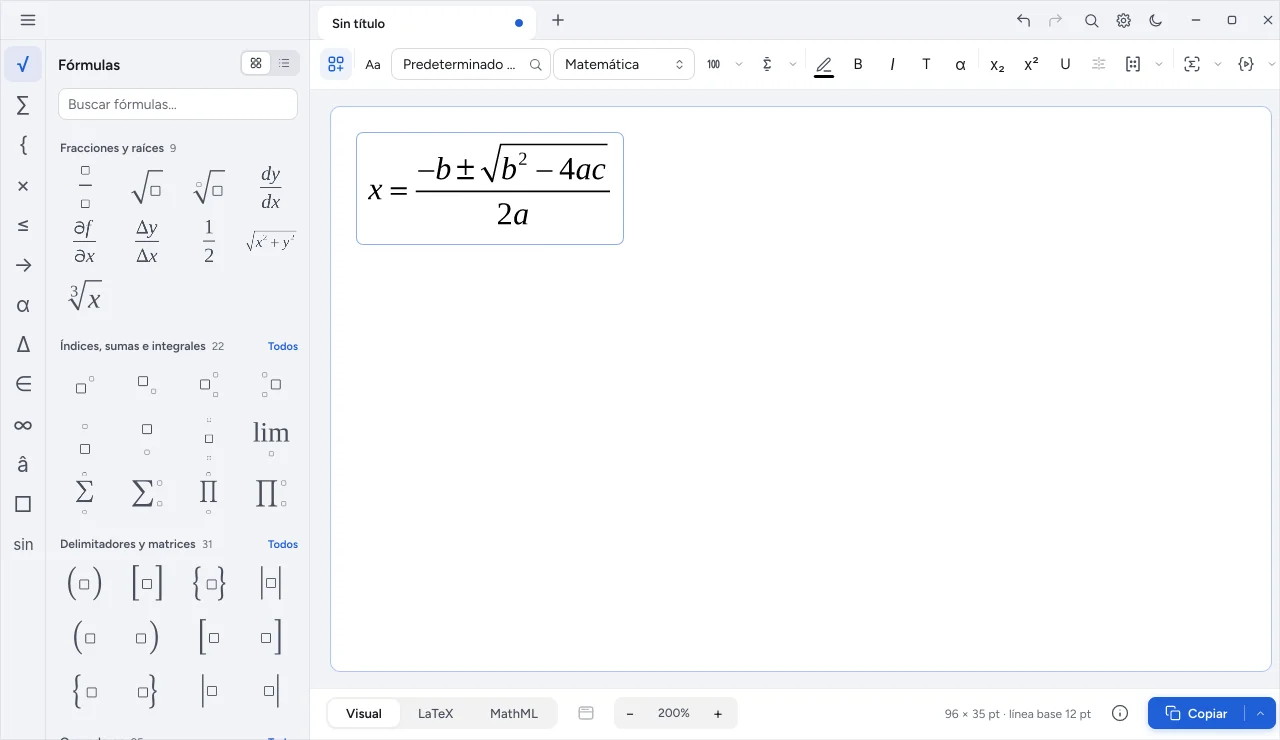
Escribir la ecuación#
- Abre NeoMath. Una pestaña Sin título ya está lista para escribir.
- Escribe
x=y usa Ctrl+F para insertar una fracción. El cursor va al numerador. - Escribe el numerador, avanza con la flecha derecha y escribe el denominador.
- Usa Ctrl+R para una raíz, Ctrl+H para un exponente y Ctrl+L para un subíndice.
- Busca cualquier símbolo o plantilla en el campo Buscar fórmulas… de la paleta.
El editor clasifica solo lo que escribes: números, letras (en cursiva) y operadores. El guion se convierte en signo menos y el asterisco en punto de multiplicación. Las reglas completas están en Escritura y estilos.
Modos Visual, LaTeX y MathML#
En el pie, el selector Visual · LaTeX · MathML cambia la forma de editar la misma ecuación. Puedes pegar un LaTeX como x=\frac{-b\pm\sqrt{b^2-4ac}}{2a} en el modo LaTeX y volver a Visual para seguir con el ratón y el teclado.
Guardar#
Haz clic en Guardar (Ctrl+S) y elige el formato. El EPS, el SVG, el PNG, el PDF y los demás formatos de imagen de NeoMath guardan la ecuación dentro del archivo: basta abrir el archivo de nuevo en NeoMath para seguir editando, con las mismas fuentes y tamaños.
Llevar a Word#
En Windows, con Word abierto:
- Ctrl+Enter envía la ecuación al cursor de Word como ecuación nativa;
- Ctrl+Shift+Enter actualiza la ecuación seleccionada en Word;
- Ctrl+Shift+W trae a NeoMath la ecuación seleccionada en Word.
En Word también aparece la pestaña NeoMath, con Nueva ecuación, Editar ecuación, numeración y conversiones. Mira Microsoft Word.